
O Spotify lançou uma retrospectiva especial em comemoração aos 20 anos do streaming de música, completados em abril deste ano. Nesta terça-feira (12), os usuários puderam acessar o "Spotify 20: A Festa Do(s) (20) Ano(s)”, que mostra diversos detalhes do histórico na plataforma, como o ano em que se inscreveram e a primeira música ouvida.
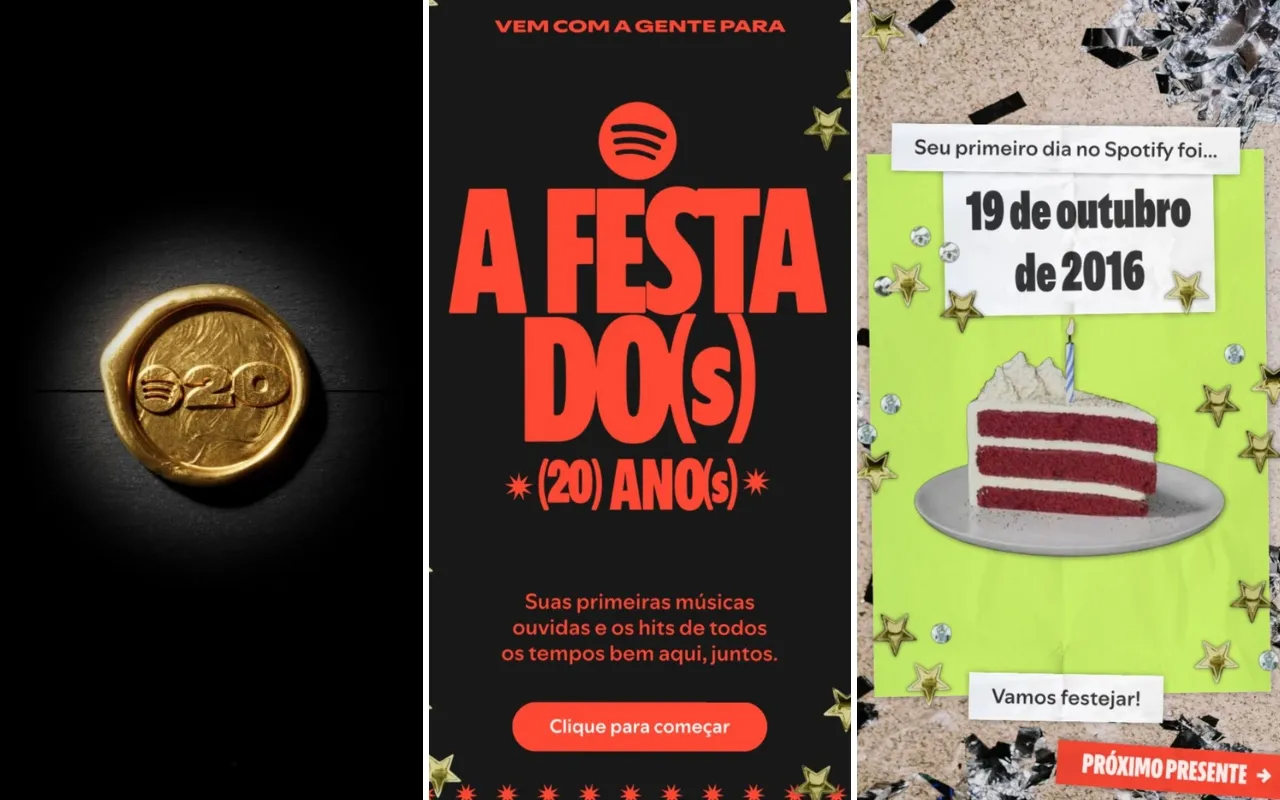
Essa retrospectiva analisa o histórico musical de casa usuário, revelando:
- Primeiro dia no Spotify;
- Número total de músicas únicas que o usuário escutou;
- Primeira música reproduzida;
- Artista mais ouvido de todos os tempos do usuário.
Além disso, o Spotify ainda entrega a playlist "Músicas Mais Ouvidas de Todos os Tempos", que detalha quantas vezes você reproduziu uma mesma música.
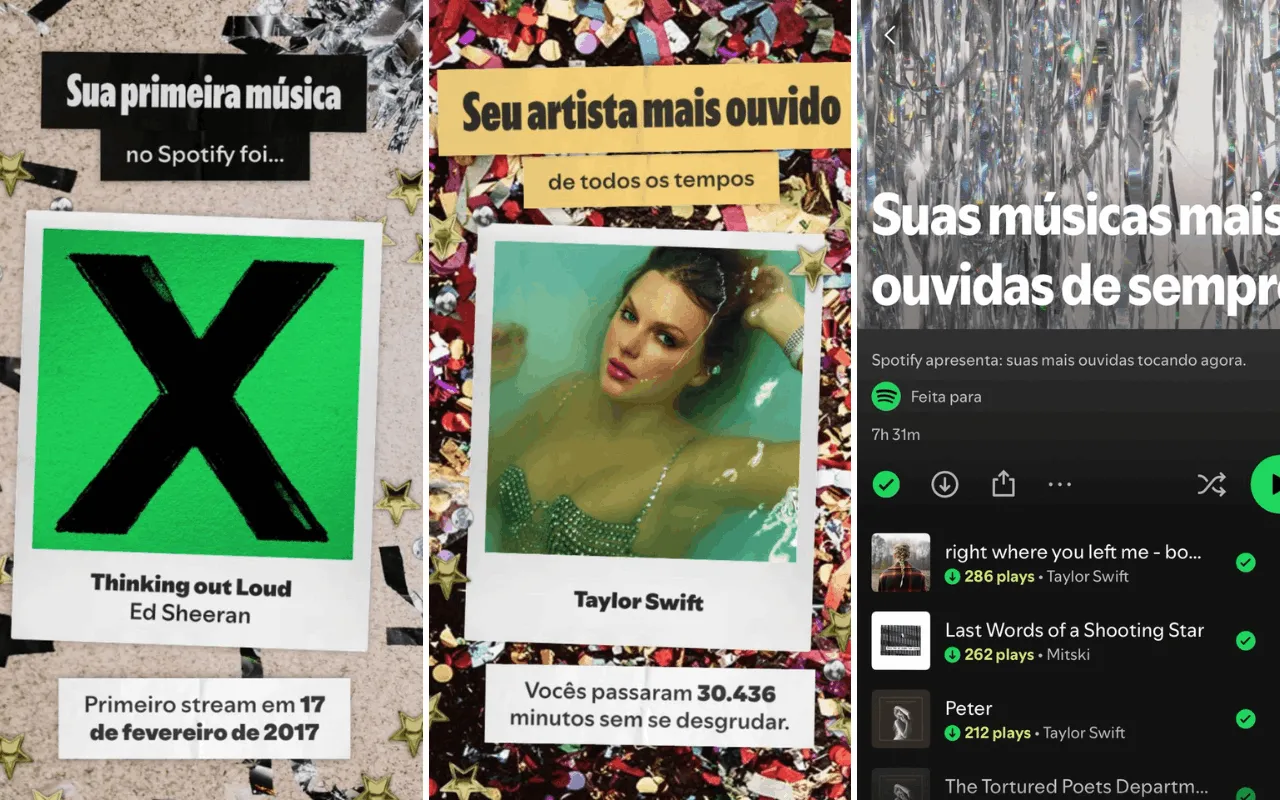
"Cada história de dados vem com um cartão de compartilhamento encontrado ao final da experiência, facilitando o salvamento dos seus resultados, o envio para amigos ou a publicação nas redes sociais", detalhou o Spotify, em nota.


Como fazer sua 'Festa do Spotify'?
Para conferir sua restrospectiva da "Festa do Spotify", é preciso:
- Pesquisar por “Spotify 20" ou "Party of the Year(s)" no aplicativo (disponível para Android e iOS) ou em um site de busca;
- Clicar na opção “Festa do Ano”, identificada com a imagem de um globo espelhado;
- Acessar os banners interativos com os dados inéditos.


